사용 가이드문서
문서 상태 바꾸기
문서 위쪽 상태 단추를 누르면 상태 창이 떠요. 확인 요청을 고르고 대상을 고른 뒤 확인 요청 보내기를 눌러요.
1. 확인 요청 고르기
문서 상태에서 확인 요청을 골라요.
2. 대상 고르기
내용을 검토할 팀원을 골라요.
3. 요청 보내기
확인 요청 보내기를 눌러요.
4. 응답 살펴보기
받은 사람의 확인함이나 고칠 점 있음을 살펴봐요.
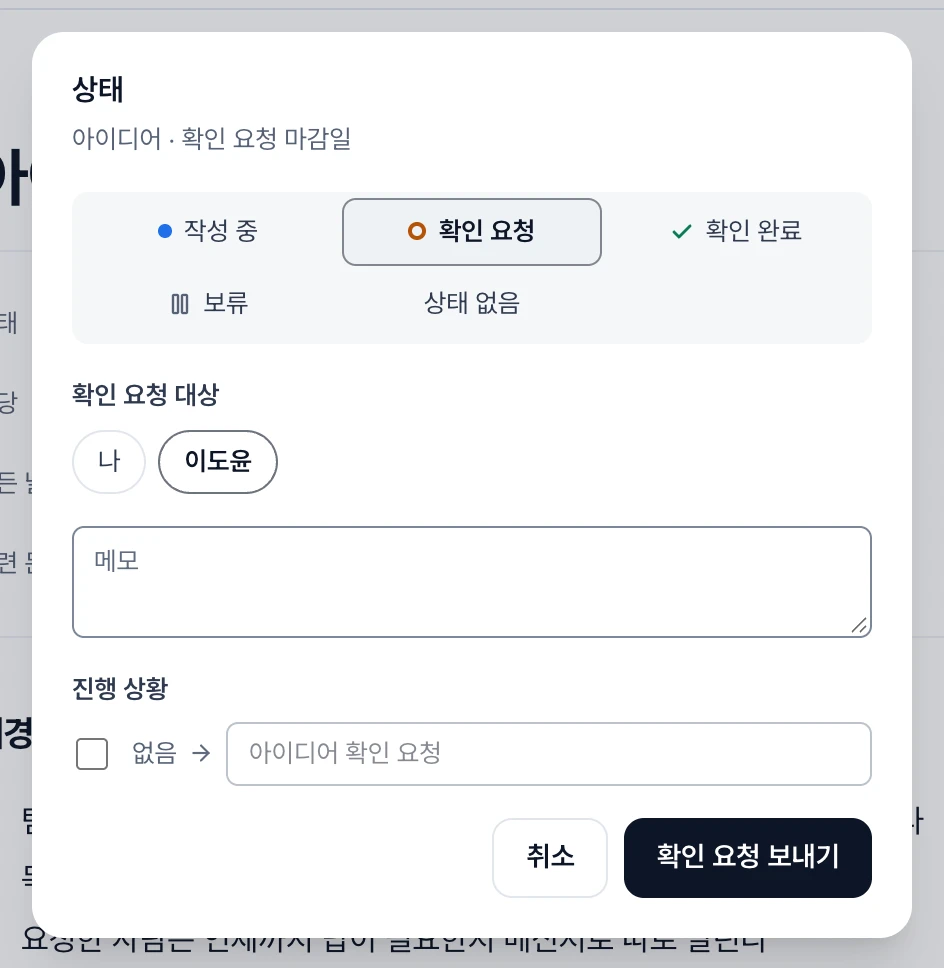
상태 없음은 표시와 요청을 없애요. 상태 추가로 다시 설정해요.
확인 완료를 고르면 PRD의 못 정한 것 수가, 확인 요청을 고르면 안 푼 AI 점검 수가 떠요. 막지는 않아요.
작성 중·보류도 요청을 해제해요. 바로 확인 완료하면 검토 없이로 남아요.
메모에서 @로 부른 사람은 확인 요청 대상이 아니에요.
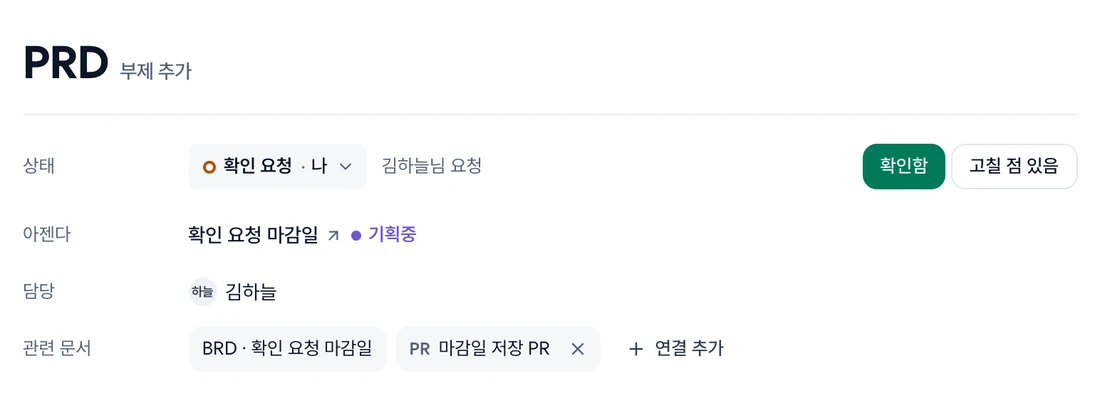
받은 사람은 확인함이나 고칠 점 있음을 눌러요. 고칠 점은 문서 전체 코멘트로 남고(가져온 문서는 한 줄 이유), 한 명만 보내도 작성 중이 돼요. 확인 완료 뒤에도 지난 확인에 남아요.
| 표시 | 상태 | 뜻 |
|---|---|---|
| 파란 점 | 작성 중 | 확인받기 전이거나, 확인 완료 뒤 수정했거나, 고칠 점 있음이 왔거나, 상태 창에서 골랐어요 |
| 주황 고리와 숫자 | 확인 요청 | 문서 목록 줄의 숫자는 받은 사람 수예요(확인한 사람도 셈). 문서 칸(폴더·일정 상세)의 남은 n명은 아직 확인 안 한 사람이에요 |
| 회색 일시정지 | 보류 | 작성을 잠시 멈춘 문서예요. 상태 창에서 작성 중으로 돌아가요 |
| 초록 체크 | 확인 완료 | 받은 사람이 모두 확인했거나, 검토 없이 확인 완료했어요 |
| 주황 세모 | 점검 필요 | 앞 단계 문서가 바뀌었어요 |
확인 완료 뒤 수정하면 다시 작성 중이에요. 요청 중에 수정하면 받은 확인함이 풀려요.